Jedes Gerät in seine Richtung.
Kehren Sie vertikales und horizontales Scrollen für Mäuse und Trackpads getrennt um. Die Einstellungen „Trackpad & Magic Mouse“ gelten für das eingebaute Trackpad, das Magic Trackpad und die Magic Mouse.

ReverseWheel 2.0 für den Mac
Kehren Sie das Mausrad um und behalten Sie auf dem Trackpad das natürliche Scrollen. Richtung und Tempo legen Sie pro Gerät und pro App fest.

Erfordert macOS 15 oder neuer.
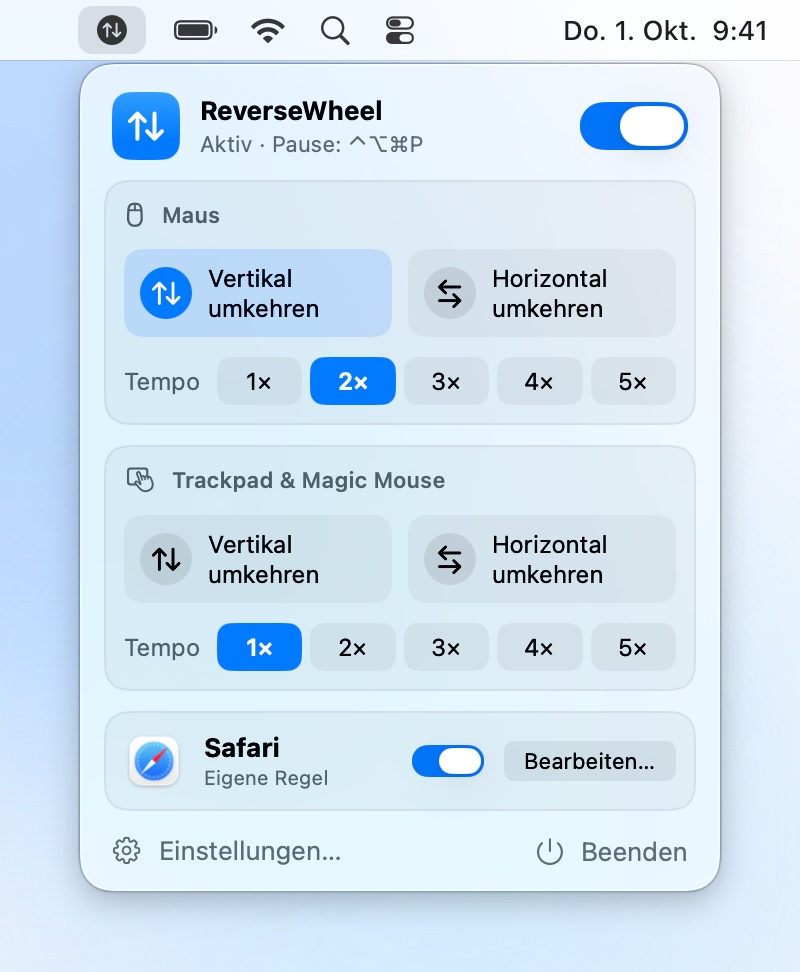
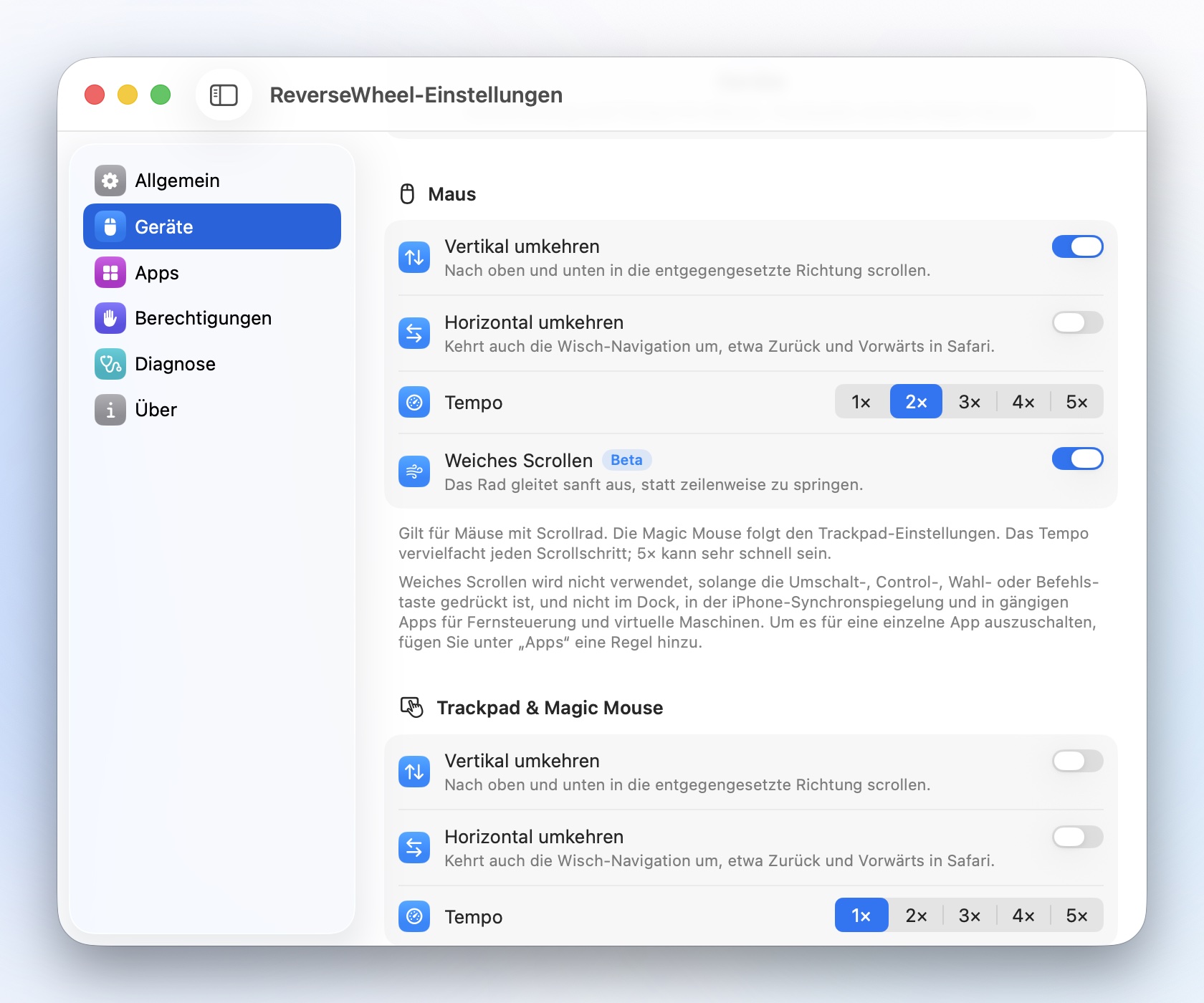
Kehren Sie vertikales und horizontales Scrollen für Mäuse und Trackpads getrennt um. Die Einstellungen „Trackpad & Magic Mouse“ gelten für das eingebaute Trackpad, das Magic Trackpad und die Magic Mouse.
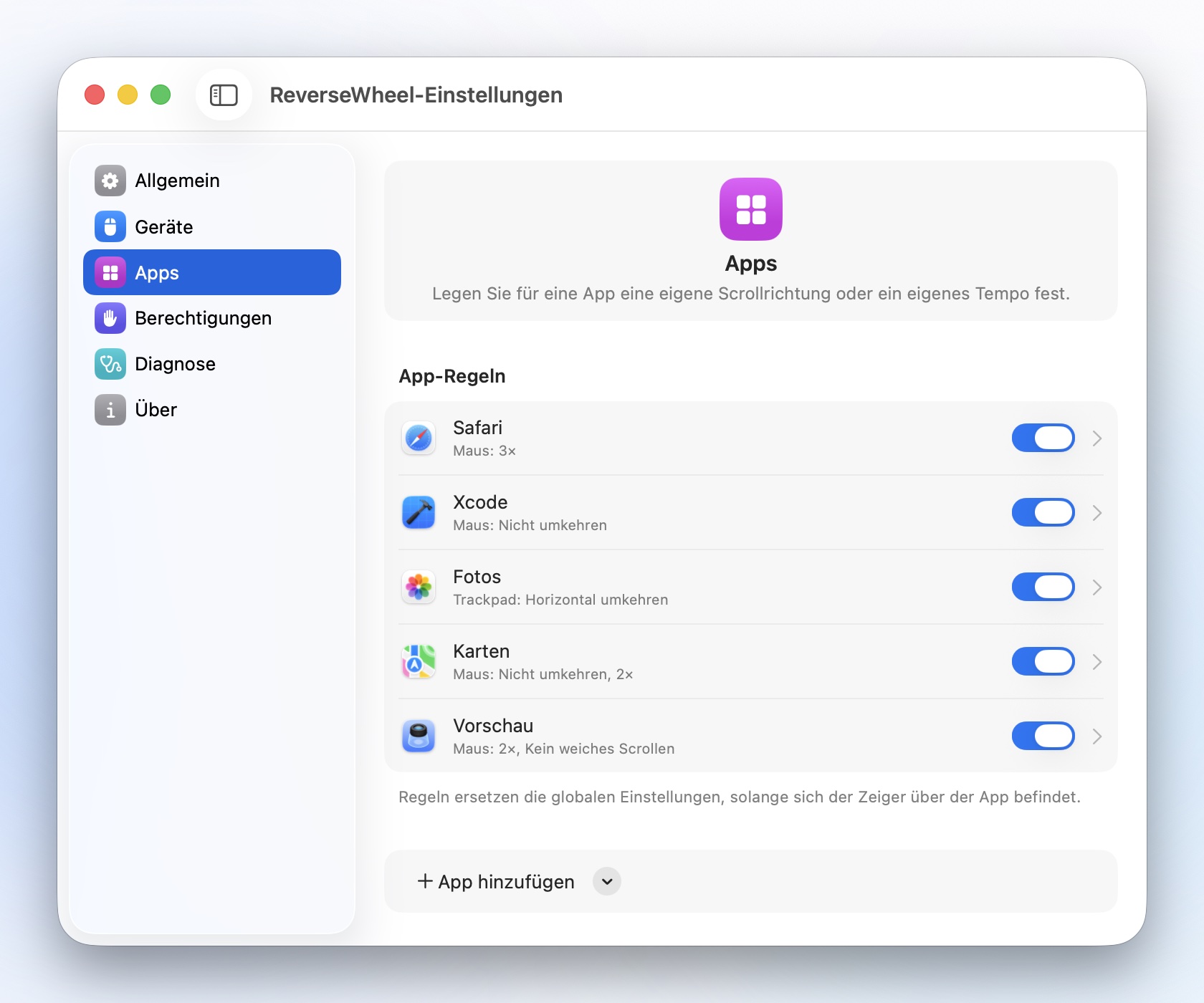
Geben Sie jeder App eine eigene Richtung und ein eigenes Tempo, oder lassen Sie jede Einstellung den globalen Wert übernehmen. Eine Regel gilt, solange sich der Zeiger über der App befindet; Apps fügen Sie direkt aus den laufenden Apps hinzu.
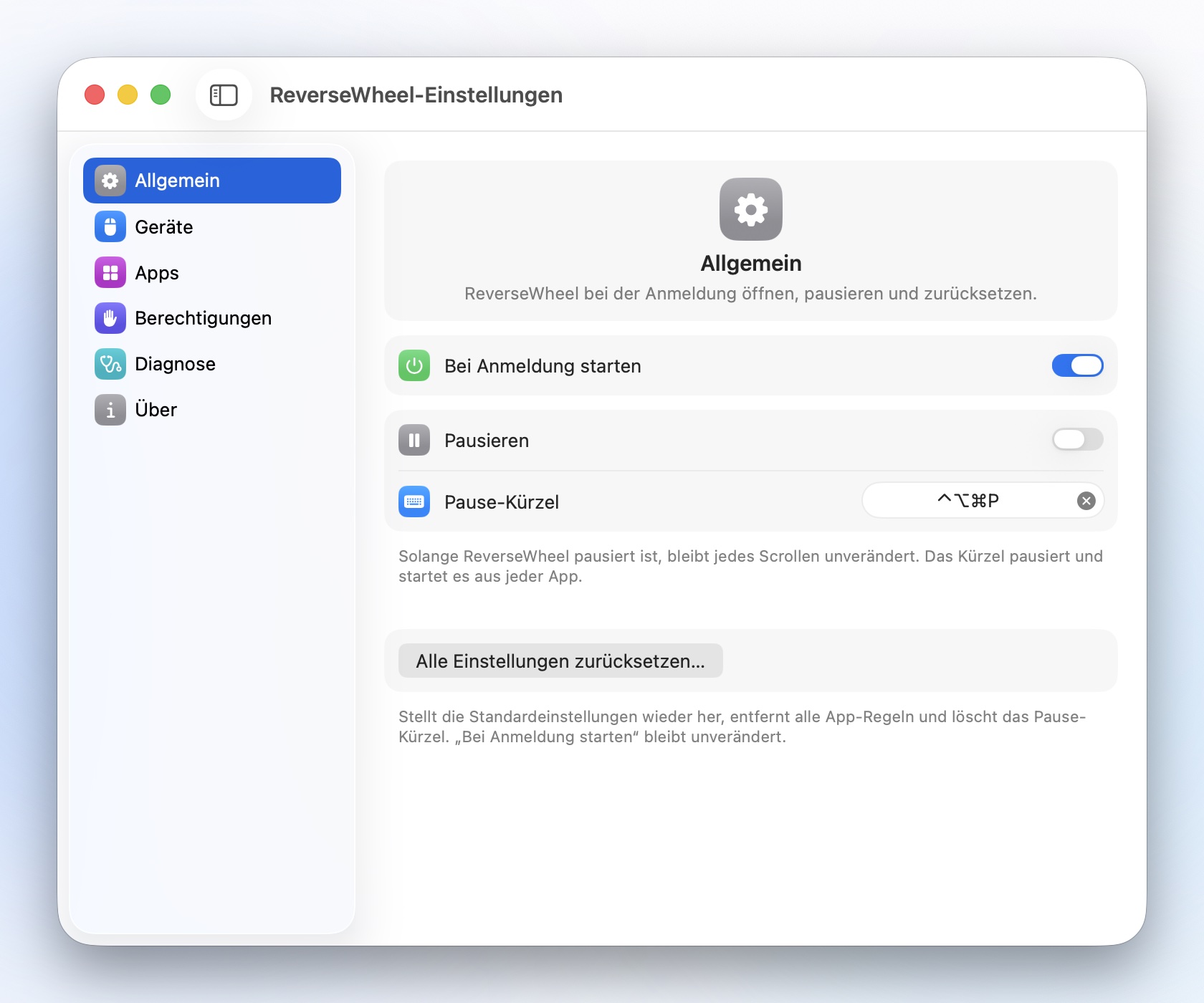
Pausieren Sie ReverseWheel über die Menüleiste oder aus jeder App mit einem Pause-Kürzel Ihrer Wahl, und lassen Sie es bei der Anmeldung starten.
Stellen Sie das Tempo für Maus und Trackpad getrennt ein. Das Tempo vervielfacht jeden Scrollschritt.
Bei Mäusen mit Scrollrad ersetzt ReverseWheel auf Wunsch jede Raste durch einige kleine Scrollschritte: Das Rad gleitet sanft aus, statt zeilenweise zu springen. Weiches Scrollen ist ab Werk aus; eingeschaltet lässt es sich für einzelne Apps abschalten.
Bei Problemen zeichnet ReverseWheel auf Wunsch bis zu 24 Stunden auf und erstellt einen Bericht, den Sie selbst an den Support schicken. Er bleibt auf Ihrem Mac, bis Sie ihn verschicken, und enthält nie Tastatureingaben oder Inhalte.
ReverseWheel sendet nichts über das Netzwerk. Den Zugriff auf Bedienungshilfen braucht es nur, um das Scrollen zu ändern: Richtung, Tempo und auf Wunsch weiches Scrollen. Ihre Tastatureingaben liest es niemals.
Zur Datenschutzerklärung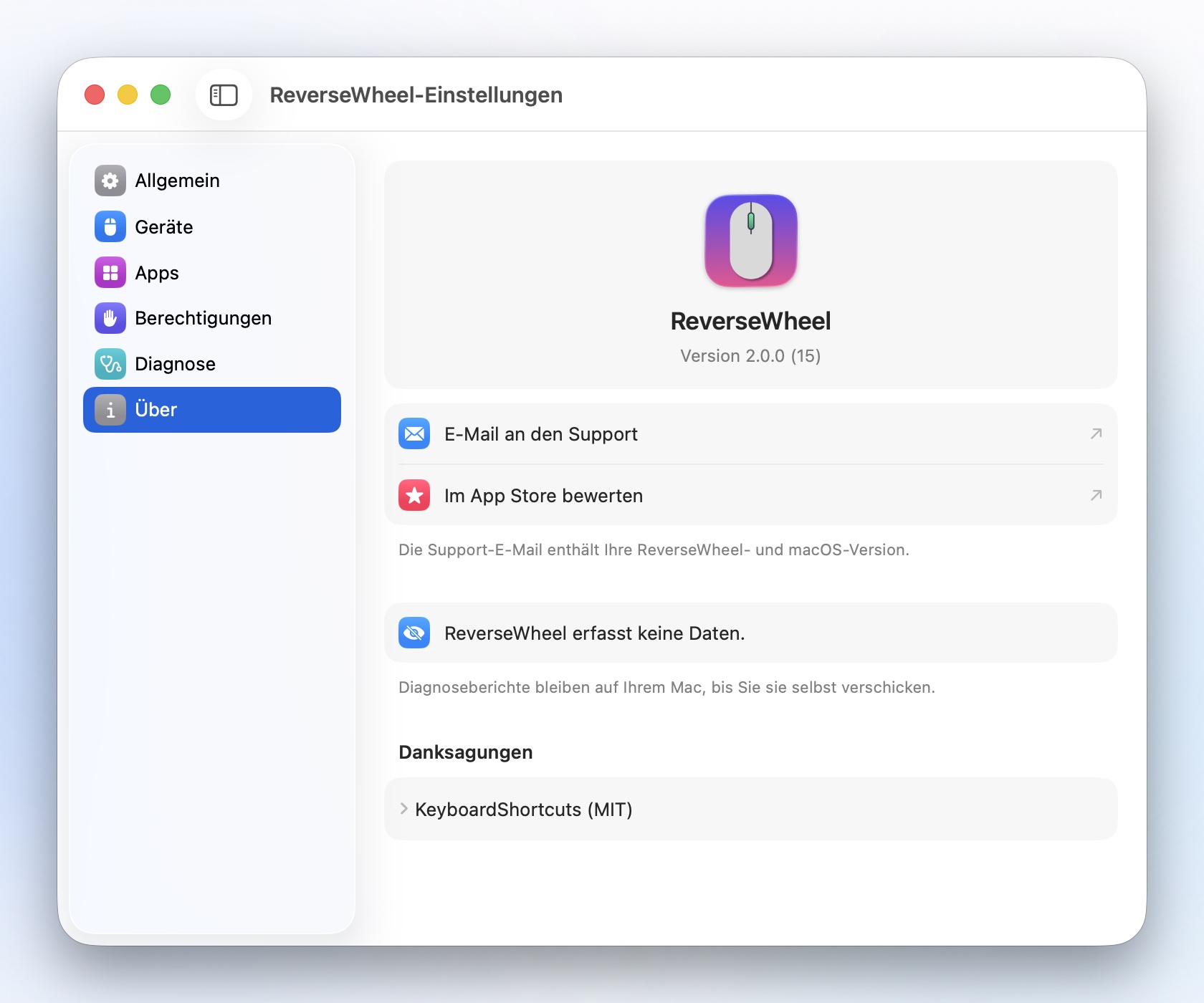
Mit Mäusen, die ein Scrollrad haben, sowie mit dem eingebauten Trackpad, dem Magic Trackpad und der Magic Mouse. Für Mäuse gelten die Einstellungen „Maus“, für Trackpads und die Magic Mouse die Einstellungen „Trackpad & Magic Mouse“.
macOS erlaubt einer App erst dann, Scroll-Ereignisse zu ändern, wenn Sie den Zugriff auf Bedienungshilfen erlauben. ReverseWheel ändert nur das Scrollen: Richtung, Tempo und auf Wunsch weiches Scrollen. Es liest niemals Ihre Tastatureingaben und erfasst keine Daten.
Ja. Die Magic Mouse scrollt wie ein Trackpad mit Gesten und folgt deshalb den Einstellungen „Trackpad & Magic Mouse“, nicht den Einstellungen „Maus“. Weiches Scrollen gibt es nur für Mäuse mit Scrollrad; Magic Mouse und Trackpads werden nie geglättet.
Ja, auch das Ausrollen auf dem Trackpad. In Safari und anderen WebKit-Ansichten wie Mail gilt das eingestellte Tempo aber nicht für das Ausrollen; es behält dort sein normales Tempo.
Kehrt eine andere App das Scrollen ebenfalls um, heben sich die Effekte auf oder addieren sich. ReverseWheel weist in seinen Einstellungen darauf hin, wenn ein solches Tool läuft. Schalten Sie die Scroll-Umkehr in der anderen App aus oder beenden Sie sie. Scrollt die eigene Software Ihrer Maus weich, behandelt ReverseWheel diese Maus womöglich als Trackpad; dann gelten die Einstellungen „Trackpad & Magic Mouse“.
Einen Mac mit macOS 15 oder neuer. ReverseWheel gibt es auf Deutsch, Englisch und Französisch.
Wenn ReverseWheel in den Systemeinstellungen eingeschaltet ist, aber weiterhin „Zugriff nicht erteilt“ anzeigt, entfernen Sie es aus der Liste und fügen Sie es erneut hinzu: 1. Öffnen Sie in ReverseWheel Einstellungen › Berechtigungen und klicken Sie auf „Bedienungshilfen öffnen…“. 2. Wählen Sie ReverseWheel aus und klicken Sie auf die Taste „Entfernen“ (–). 3. Klicken Sie auf die Taste „Hinzufügen“ (+), wählen Sie ReverseWheel im Ordner „Programme“ und schalten Sie es ein. ReverseWheel erkennt die Änderung innerhalb weniger Sekunden. Sie müssen es nicht neu starten.
Schreiben Sie an reversewheel@idelberger-consulting.de oder wählen Sie in ReverseWheel Einstellungen › Über › „E-Mail an den Support“. Funktioniert etwas nicht, schalten Sie unter Einstellungen › Diagnose die Aufzeichnung ein, stellen Sie das Problem nach, wählen Sie dann „Bericht erstellen…“ und schicken Sie den Bericht an den Support. Er bleibt auf Ihrem Mac, bis Sie ihn verschicken.
Erfordert macOS 15 oder neuer.