À chaque appareil son sens.
Inversez le défilement vertical et horizontal séparément pour les souris et pour les trackpads. Les réglages « Trackpad et Magic Mouse » valent pour le trackpad intégré, le Magic Trackpad et la Magic Mouse.

ReverseWheel 2.0 pour Mac
Inversez la molette et gardez le défilement naturel sur le trackpad. Réglez la direction et la vitesse pour chaque appareil et chaque application.

Nécessite macOS 15 ou version ultérieure.
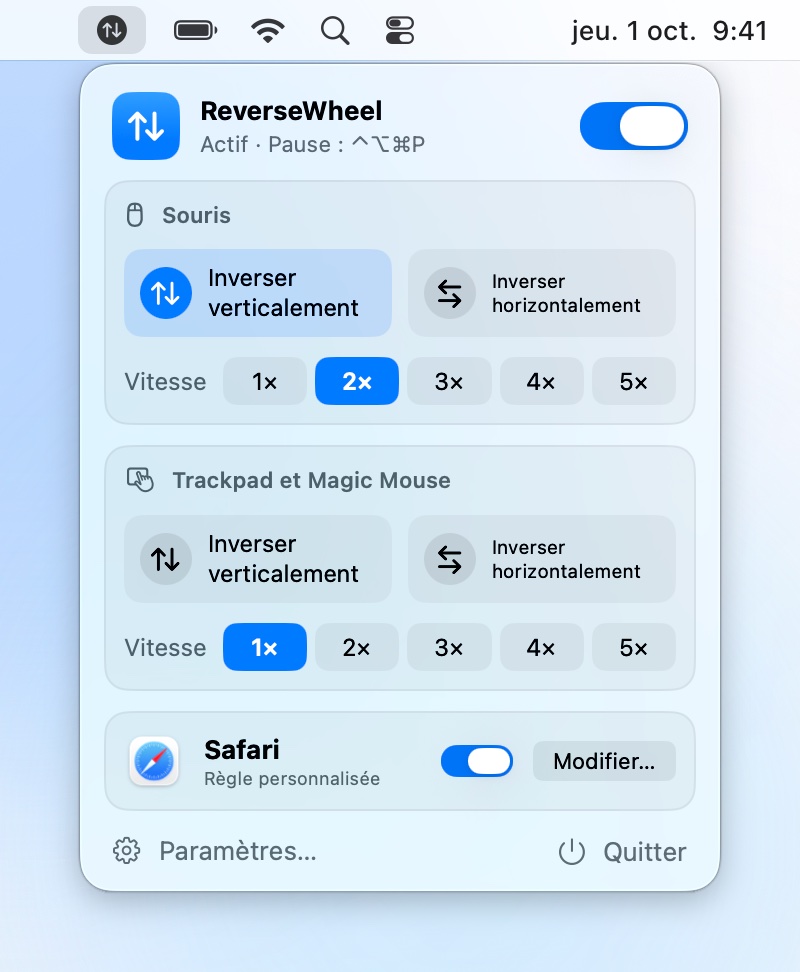
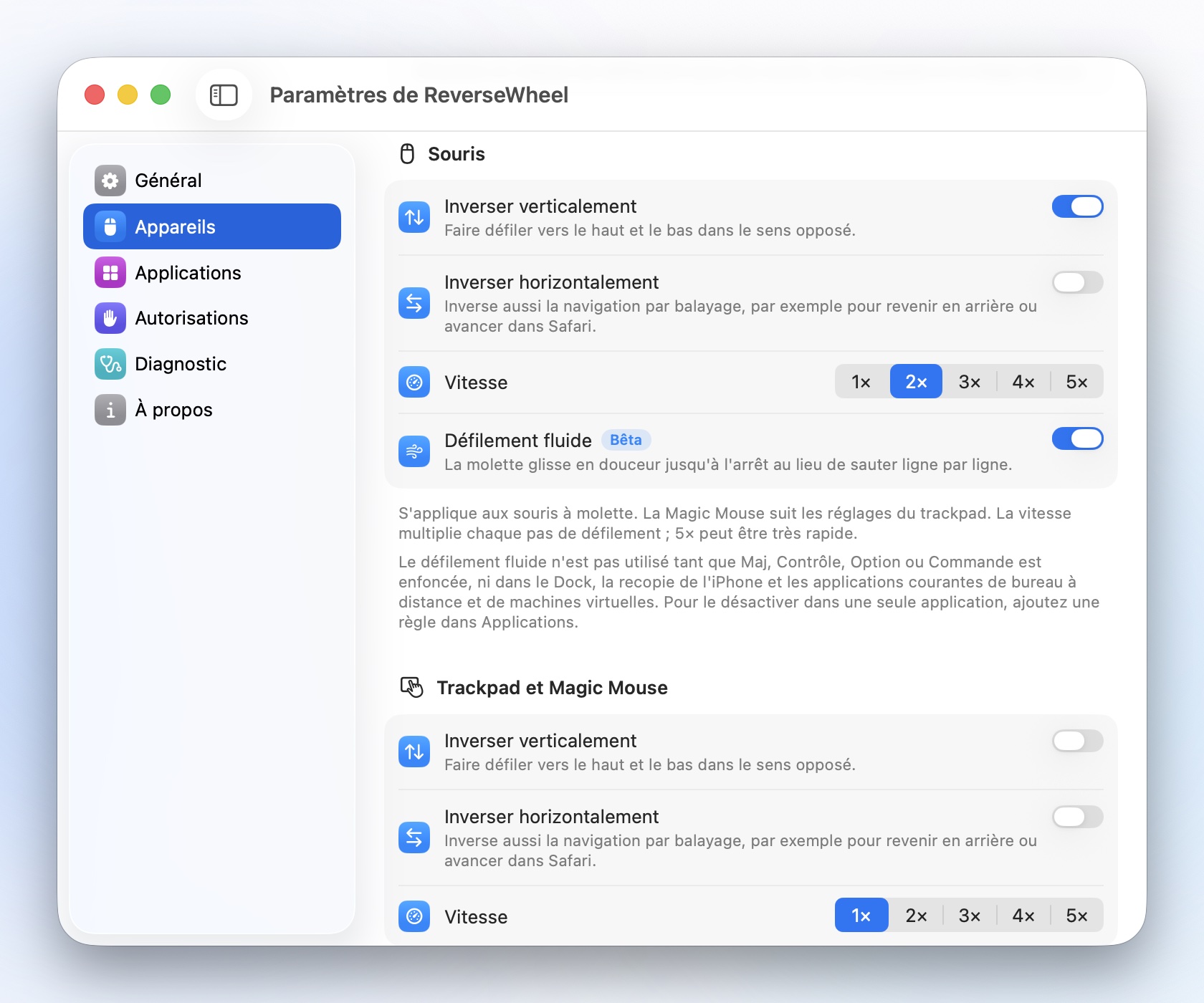
Inversez le défilement vertical et horizontal séparément pour les souris et pour les trackpads. Les réglages « Trackpad et Magic Mouse » valent pour le trackpad intégré, le Magic Trackpad et la Magic Mouse.
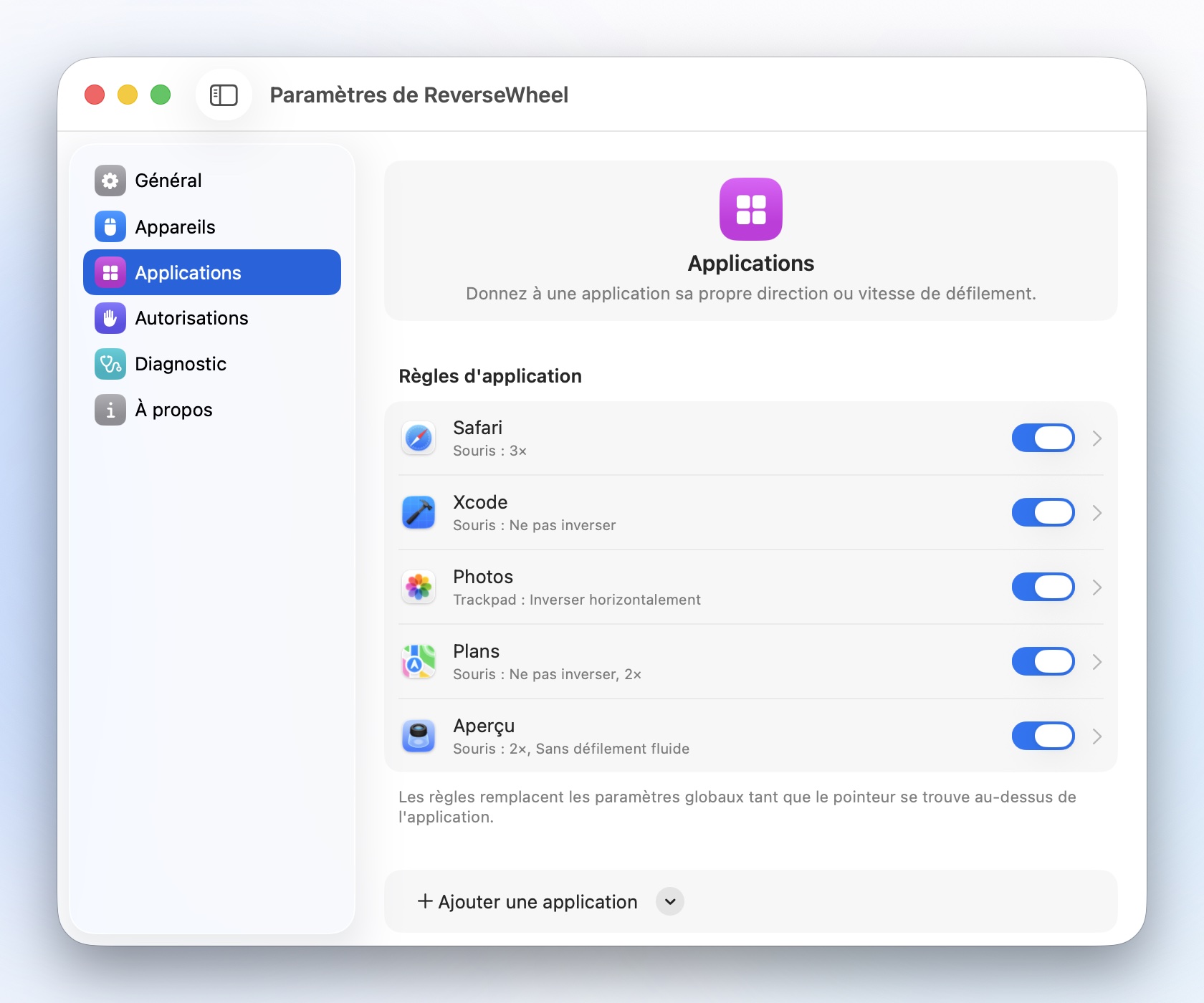
Donnez à chaque application sa propre direction et sa propre vitesse, ou laissez chaque réglage reprendre la valeur globale. Une règle s’applique tant que le pointeur survole l’application ; ajoutez les applications directement depuis celles qui sont ouvertes.
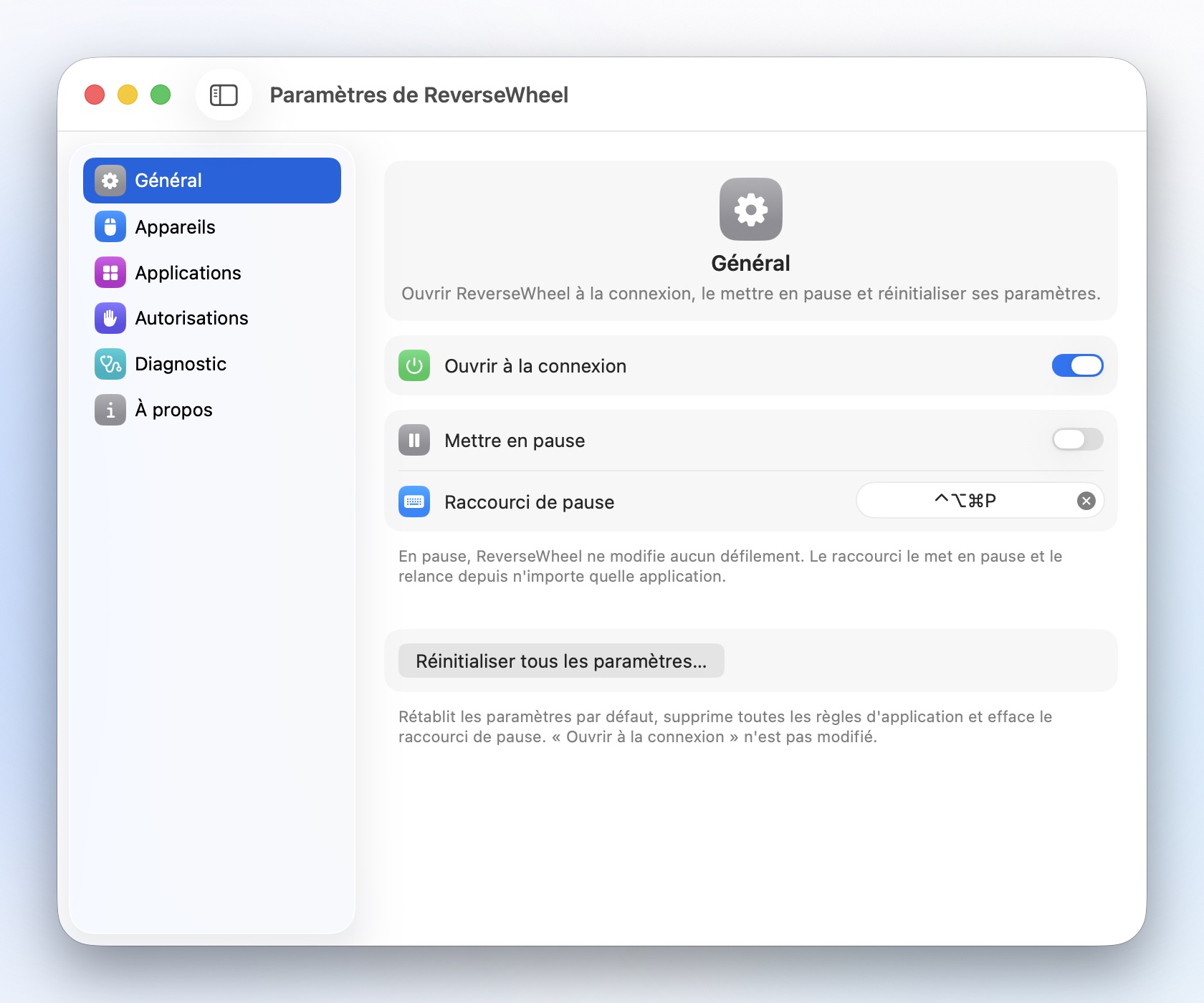
Mettez ReverseWheel en pause depuis la barre des menus ou depuis n’importe quelle application avec le raccourci de votre choix, et laissez-le s’ouvrir à la connexion.
Réglez la vitesse de la souris et celle du trackpad séparément. La vitesse multiplie chaque pas de défilement.
Sur les souris à molette, ReverseWheel peut remplacer chaque cran par quelques petits pas de défilement : la molette glisse en douceur jusqu’à l’arrêt au lieu de sauter ligne par ligne. Le défilement fluide est désactivé par défaut ; une fois activé, il peut être coupé pour certaines applications.
En cas de problème, ReverseWheel peut enregistrer jusqu’à 24 heures et créer un rapport que vous envoyez vous-même à l’assistance. Il reste sur votre Mac jusqu’à ce que vous l’envoyiez et ne contient jamais de frappes ni de contenu.
L’application n’envoie rien sur le réseau. Elle n’a besoin de l’accès à l’accessibilité que pour modifier le défilement : direction, vitesse et, en option, défilement fluide. Elle ne lit jamais vos frappes au clavier.
Lire la politique de confidentialité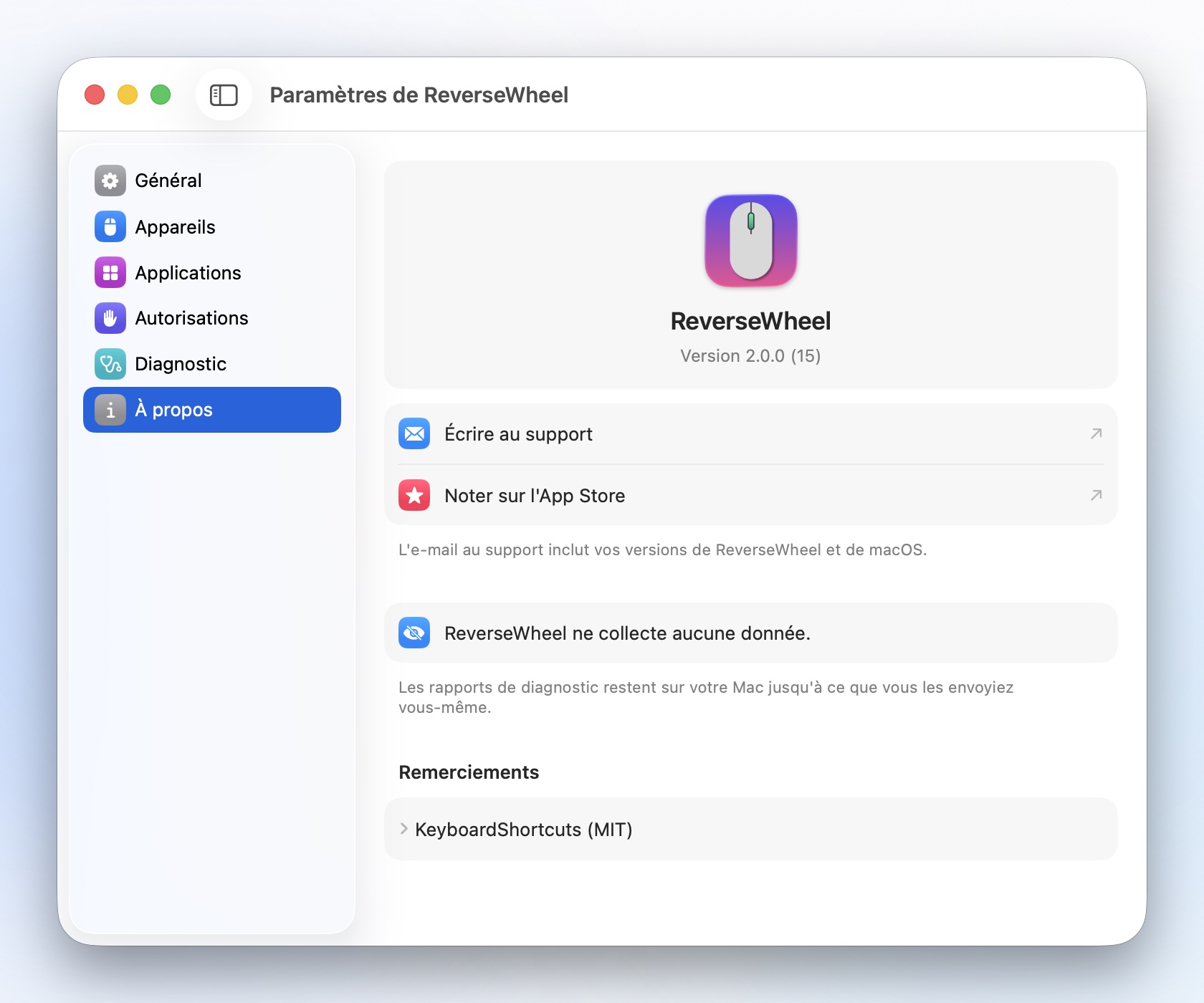
Avec les souris à molette, le trackpad intégré, le Magic Trackpad et la Magic Mouse. Les souris suivent les réglages « Souris » ; les trackpads et la Magic Mouse suivent les réglages « Trackpad et Magic Mouse ».
macOS n’autorise une application à modifier le défilement qu’une fois l’accès à l’accessibilité autorisé. ReverseWheel ne modifie que le défilement : direction, vitesse et, en option, défilement fluide. Il ne lit jamais vos frappes au clavier et ne collecte aucune donnée.
Oui. La Magic Mouse fait défiler par gestes, comme un trackpad : elle suit donc les réglages « Trackpad et Magic Mouse », et non les réglages « Souris ». Le défilement fluide est réservé aux souris à molette ; la Magic Mouse et les trackpads ne sont jamais lissés.
Oui, y compris l’inertie du trackpad. Dans Safari et les autres vues WebKit, comme Mail, la vitesse réglée ne s’applique pas à l’inertie, qui garde sa vitesse normale.
Si une autre application inverse aussi le défilement, les effets s’annulent ou s’additionnent. ReverseWheel vous le signale dans ses paramètres lorsqu’un tel outil est ouvert. Désactivez l’inversion du défilement dans l’autre application ou quittez-la. Si le logiciel de votre souris rend lui-même le défilement fluide, ReverseWheel peut traiter cette souris comme un trackpad ; les réglages « Trackpad et Magic Mouse » s’appliquent alors.
D’un Mac avec macOS 15 ou version ultérieure. ReverseWheel est disponible en français, en anglais et en allemand.
Si ReverseWheel est activé dans les Réglages Système mais affiche toujours « Accès non autorisé », supprimez-le de la liste puis ajoutez-le à nouveau : 1. Dans ReverseWheel, ouvrez Paramètres › Autorisations et cliquez sur « Ouvrir les réglages d’accessibilité… ». 2. Sélectionnez ReverseWheel et cliquez sur le bouton Supprimer (–). 3. Cliquez sur le bouton Ajouter (+), choisissez ReverseWheel dans le dossier Applications et activez-le. ReverseWheel détecte le changement en quelques secondes. Vous n’avez pas besoin de le redémarrer.
Écrivez à reversewheel@idelberger-consulting.de, ou choisissez « Écrire au support » dans Paramètres › À propos. Si quelque chose ne fonctionne pas, activez l’enregistrement dans Paramètres › Diagnostic, reproduisez le problème, puis choisissez « Créer un rapport… » et envoyez le rapport à l’assistance. Le rapport reste sur votre Mac jusqu’à ce que vous l’envoyiez.
Nécessite macOS 15 ou version ultérieure.